Tạo thiệp mới: 4 cách bắt đầu
Đội ngũ meHappyCập nhật 28 tháng 10, 20264 phút đọc
Tạo thiệp bằng AI, thiết kế trống, từ mẫu có sẵn hoặc nhờ meHappy làm hộ. Cách chọn mẫu và đặt đường dẫn thiệp.
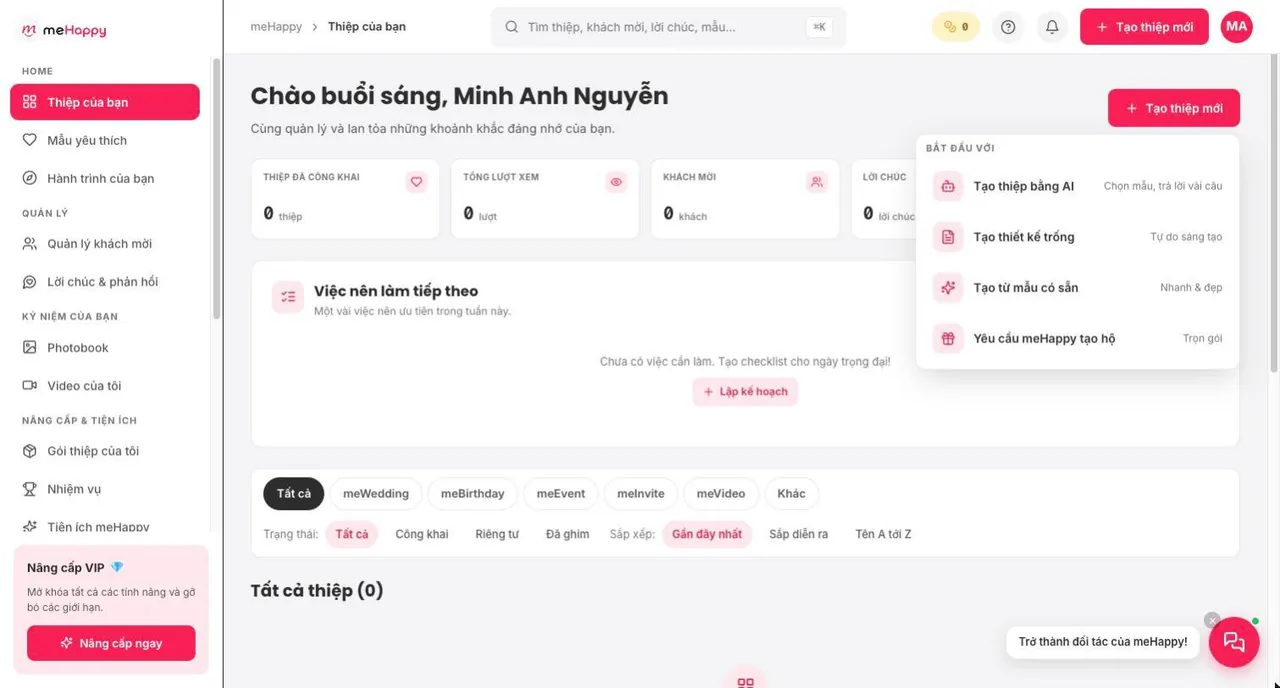
Bấm nút "Tạo thiệp mới" màu hồng (góc trên bên phải, hoặc nút dấu cộng trên điện thoại). Menu hiện 4 cách:
- Tạo thiệp bằng AI: chọn mẫu rồi trả lời vài câu, trợ lý AI điền nội dung giúp.
- Tạo thiết kế trống: tự dựng từ trang trắng.
- Tạo từ mẫu có sẵn: nhanh nhất, phù hợp hầu hết mọi người.
- Yêu cầu meHappy tạo hộ: đội thiết kế làm thiệp cho bạn (xem bài Nhờ meHappy thiết kế hộ).
Chọn mẫu
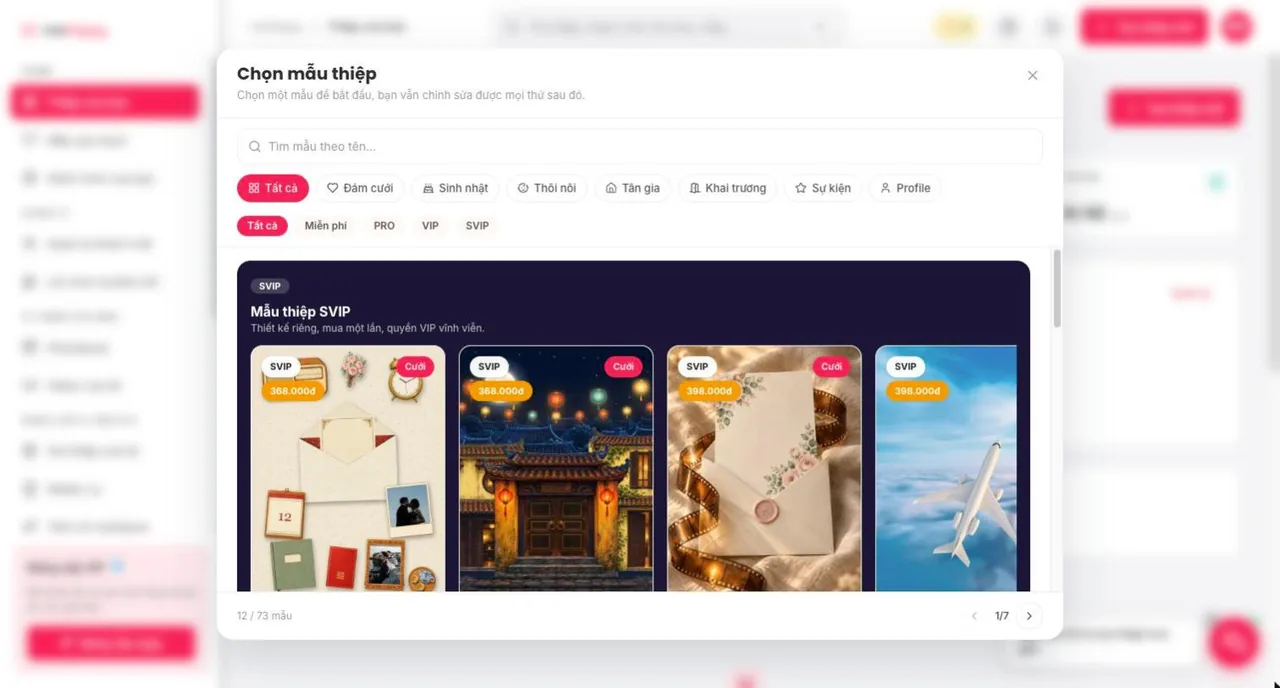
Hộp "Chọn mẫu thiệp" có ô tìm theo tên, lọc theo loại (Đám cưới, Sinh nhật, Thôi nôi, Tân gia, Khai trương, Sự kiện, Profile) và theo hạng (Miễn phí, PRO, VIP, SVIP).
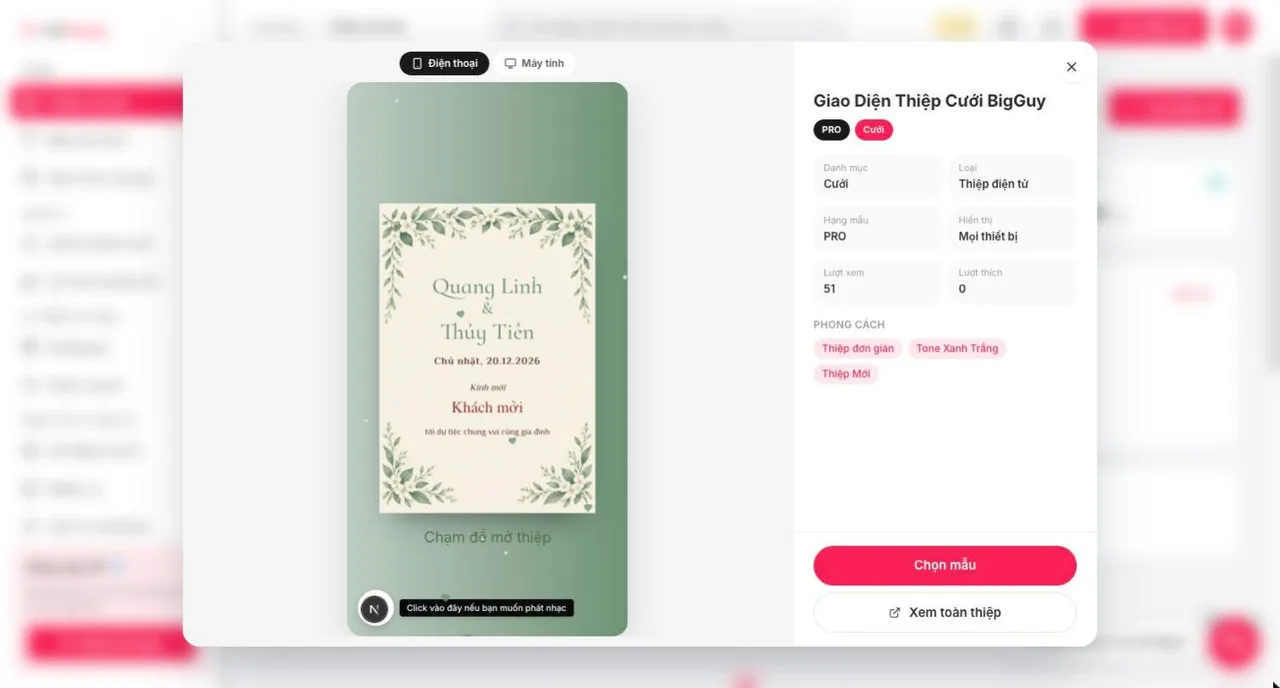
Bấm vào một mẫu để xem trước. Chuyển giữa Điện thoại và Máy tính để xem hai bản, bấm "Xem toàn thiệp" để mở bản đầy đủ ở tab mới. Ưng thì bấm "Chọn mẫu".
Đặt tên và đường dẫn
Hộp "Tạo thiệp mới" hỏi ba thứ:
- Tiêu đề thiệp: tên để bạn nhận ra thiệp, cũng là tiêu đề khi chia sẻ.
- Ngày sự kiện: không bắt buộc, dùng để đếm ngược trên màn chính.
- Đường dẫn thiệp: phần trước .mehappy.info, chỉ gồm chữ không dấu, số và gạch nối. Hệ thống báo ngay nếu đã có người dùng.
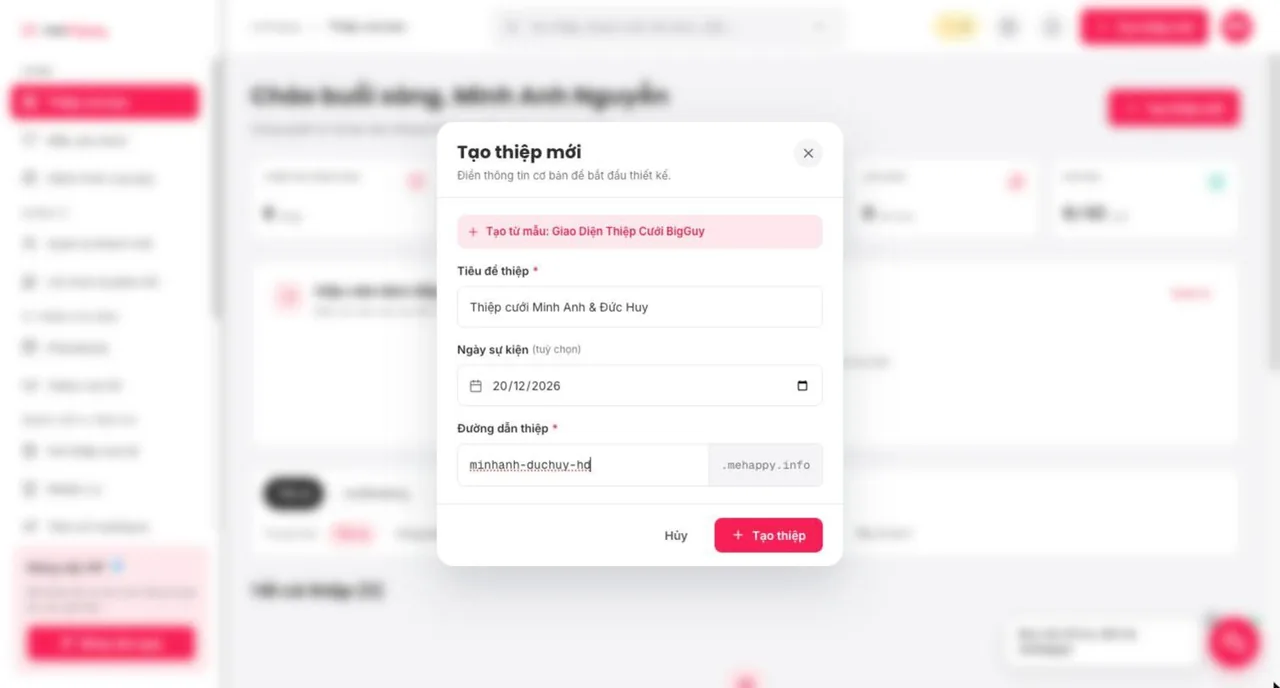
Bấm "Tạo thiệp". Trình sửa mở ở tab mới, còn thẻ thiệp hiện ngay trên màn Thiệp của bạn.
Lưu ý theo gói
- Gói miễn phí: công khai được thiệp dùng mẫu Miễn phí.
- Gói Pro: thêm mẫu PRO. Gói VIP: dùng được mọi mẫu.
- Mẫu SVIP bán riêng từng mẫu (nút "Mua mẫu này").
- Bạn vẫn tạo và sửa thử mẫu cao hơn gói của mình. Hệ thống chỉ hỏi nâng cấp khi bạn công khai thiệp lần đầu.
- Mỗi gói giới hạn số thiệp. Khi đầy, hệ thống báo "Bạn đã đạt giới hạn số thiệp của gói".