Trình sửa thiệp: sửa cơ bản và sửa nâng cao
Đội ngũ meHappyCập nhật 28 tháng 10, 20264 phút đọc
Hai cách sửa thiệp, các vùng của trình sửa nâng cao và những nút trên thanh công cụ.
Bấm "Chỉnh sửa" trên thẻ thiệp, hệ thống hỏi "Bạn muốn sửa thiệp theo cách nào?":
- Chỉnh sửa cơ bản: điền chữ, link, ảnh, album, video theo từng phần của thiệp, xem trước ngay bên cạnh. Không đổi được bố cục. Hợp với ai chỉ cần thay thông tin.
- Chỉnh sửa nâng cao: kéo thả tự do, thêm bớt thành phần, đổi màu, hiệu ứng. Các bài trong mục Chỉnh sửa thiệp đều nói về chế độ này.
Các vùng của trình sửa nâng cao
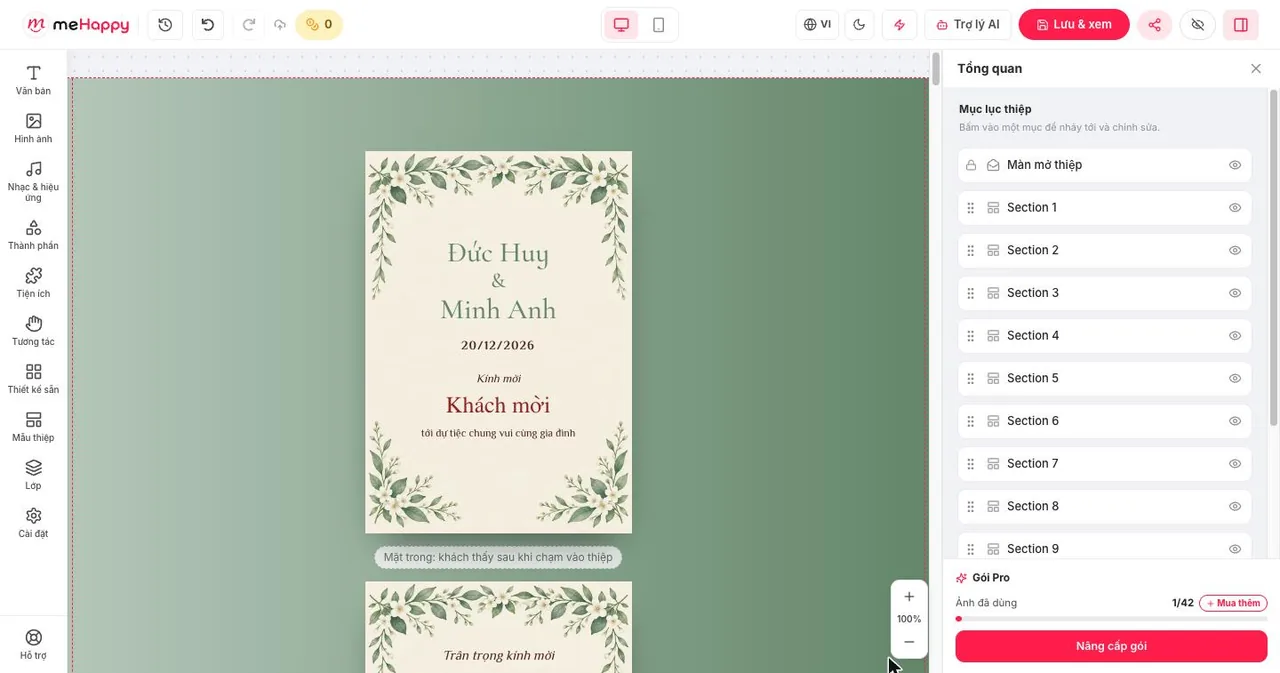
- Menu bên trái: Văn bản, Hình ảnh, Nhạc và hiệu ứng, Thành phần, Tiện ích, Tương tác, Thiết kế sẵn, Mẫu thiệp, Lớp, Cài đặt, Hỗ trợ.
- Giữa: thiệp của bạn. Bấm vào chữ hay ảnh để chọn, bấm đúp vào chữ để gõ.
- Bên phải: khi chưa chọn gì là "Tổng quan" với Mục lục thiệp. Bấm một mục để nhảy tới phần đó, bấm con mắt để ẩn hay hiện phần đó.
Thanh công cụ trên cùng
- Đồng hồ: Lịch sử chỉnh sửa. Mũi tên cong: hoàn tác, làm lại.
- Máy tính / Điện thoại: chuyển bản đang sửa. Hai bản là hai bố cục riêng.
- VI: ngôn ngữ của thiệp. Mặt trăng: nền tối cho trình sửa.
- Tia sét: Làm thiệp nhanh. Trợ lý AI: nhờ AI sửa giúp.
- Lưu và xem: lưu rồi mở thiệp. Nút chia sẻ: công khai và lấy link.
- Con mắt gạch: xem như khách, bấm vào link và nút trên thiệp được.
Câu hỏi thường gặp
Sửa bản máy tính có đổi bản điện thoại không? Nội dung điền qua Làm thiệp nhanh áp cho cả hai bản. Còn kéo thả, đổi vị trí thì chỉ đổi bản đang mở.