Bắt đầu làm đại lý: từ link Đối tác tới khu Đại lý
Chưa có tài khoản? Đi từ link mehappy.vn/partner: tạo tài khoản (Google nhanh nhất), mở tài khoản đại lý, việc đầu tiên cần làm.
Bài này dành cho bạn được mời làm đại lý qua link mehappy.vn/partner và chưa có tài khoản meHappy. Đã có tài khoản meHappy rồi thì đăng nhập, bấm ảnh đại diện góc trên, chọn "Đăng ký làm đại lý" rồi sang thẳng Bước 3. Đi hết các bước dưới đây là vào được khu Đại lý và làm thiệp cho khách ngay, không cần chờ duyệt.
Trước khi bắt đầu
- Mở link bằng Chrome hoặc Safari. Nếu bạn bấm link trong Zalo hoặc Messenger, chọn "Mở bằng trình duyệt" trước, vì đăng nhập Google không chạy trong trình duyệt của ứng dụng.
- Chuẩn bị một số điện thoại di động. Mỗi số chỉ mở được một tài khoản đại lý.
- Nên dùng một tài khoản riêng cho việc kinh doanh. Sau khi mở, tài khoản chuyển hẳn sang khu Đại lý, không vào khu thiệp cá nhân được nữa.
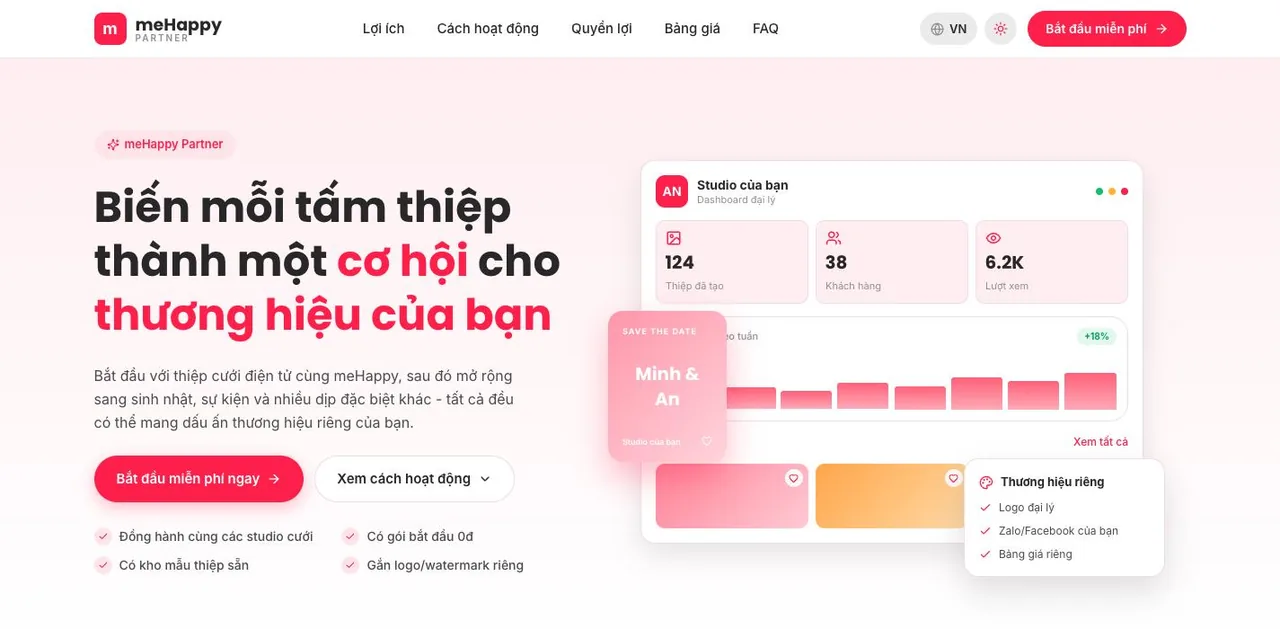
Bước 1: bấm "Bắt đầu miễn phí ngay"
Mở trang Đối tác, bấm "Bắt đầu miễn phí ngay" (hoặc "Bắt đầu miễn phí" góc trên). Chưa đăng nhập thì bạn được đưa sang màn Đăng nhập.
Bước 2: tạo tài khoản
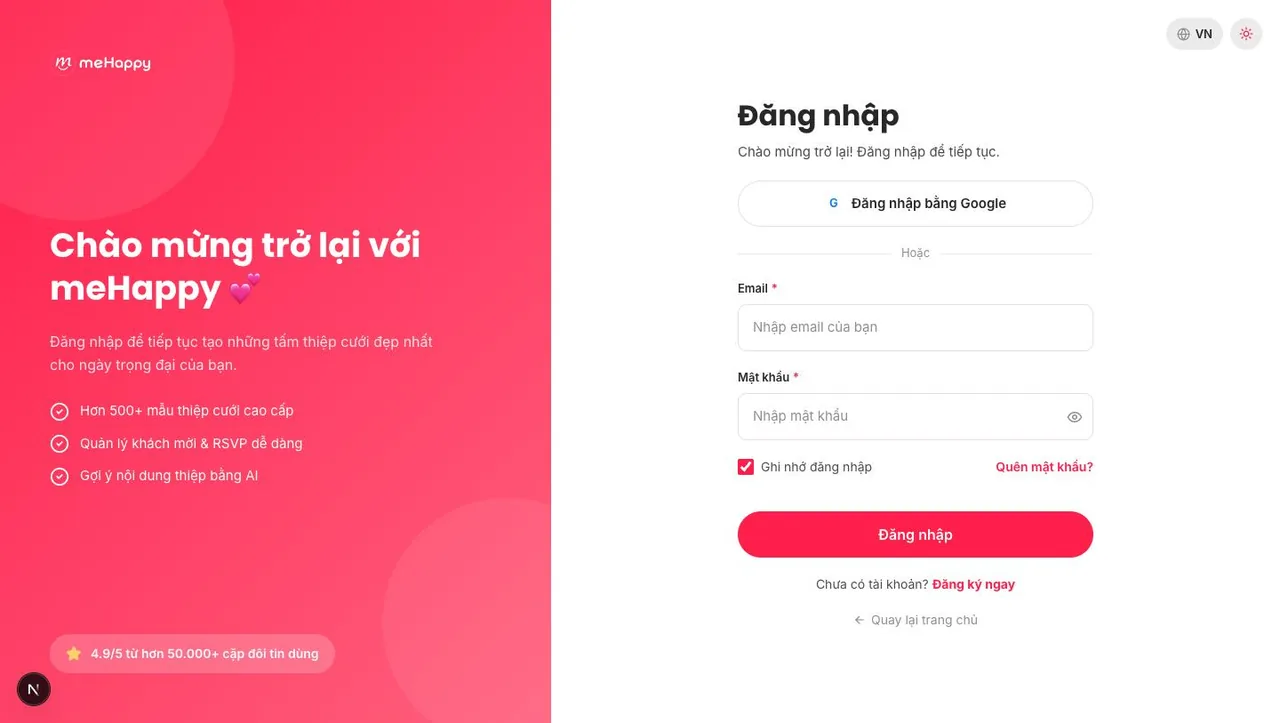
Cách nhanh nhất là Google, không phải xác thực email:
- Bấm "Đăng nhập bằng Google" và chọn tài khoản Google.
- Xong là bạn quay lại ngay trang Đối tác, hộp "Đăng ký trở thành đại lý" tự mở. Sang Bước 3.
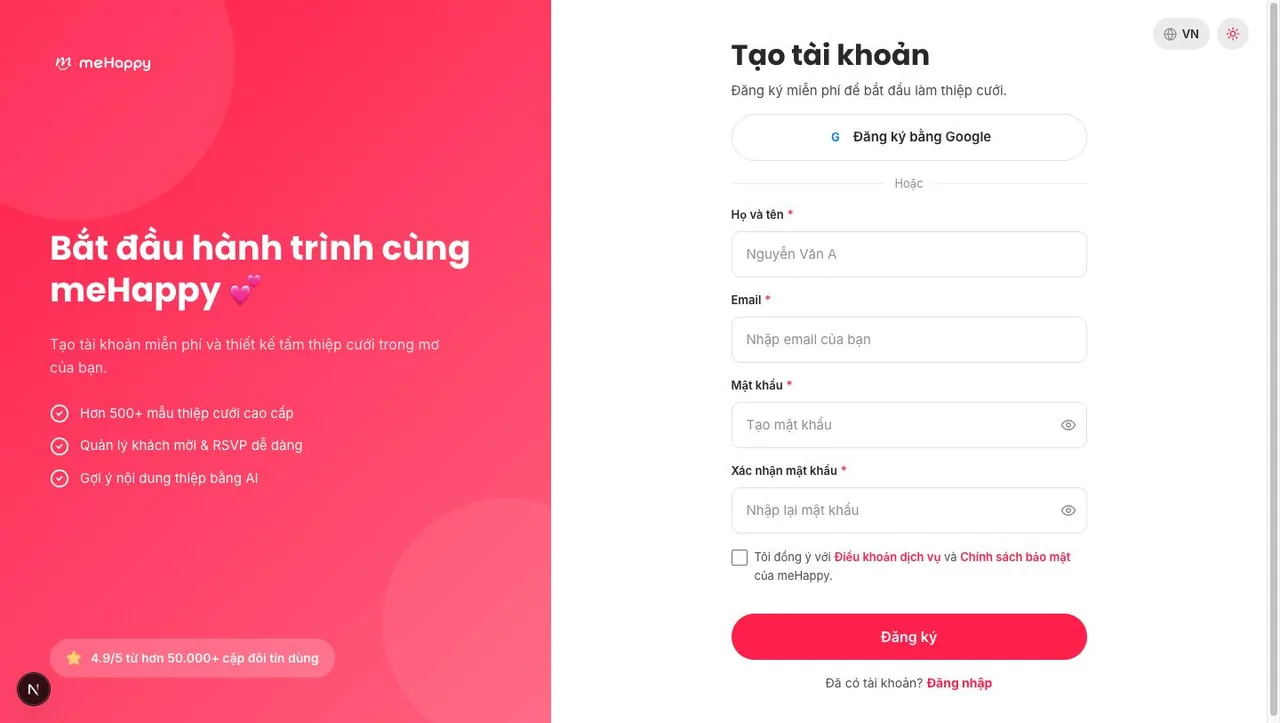
Muốn dùng email và mật khẩu:
- Bấm "Đăng ký ngay" dưới nút Đăng nhập.
- Điền Họ và tên, Email, Mật khẩu, Xác nhận mật khẩu, tích ô đồng ý điều khoản, bấm "Đăng ký".
- Mở hộp thư, bấm link xác thực meHappy gửi tới (không thấy thì xem thư mục Spam hoặc Quảng cáo). Chưa xác thực thì chưa đăng nhập được.
- Xác thực xong, trang tự chuyển sang màn Đăng nhập, email đã điền sẵn. Nhập mật khẩu, bấm "Đăng nhập" là về lại trang Đối tác và hộp đăng ký đại lý tự mở. Nếu bạn mở link xác thực ở trình duyệt hoặc máy khác thì sau khi xác thực, mở lại trang Đối tác, bấm "Bắt đầu miễn phí ngay" và đăng nhập.
Bước 3: mở tài khoản đại lý
- Trong hộp "Đăng ký trở thành đại lý", điền Họ và tên và Số điện thoại (bắt buộc). Tỉnh/Thành phố và "Bạn đang làm gì?" có thể bỏ trống.
- Bấm "Tiếp tục".
- Đọc lưu ý "Tài khoản sẽ chuyển hẳn sang khu Đại lý", tích ô "Tôi hiểu và muốn chuyển tài khoản này sang khu Đại lý." rồi bấm "Mở tài khoản đại lý".
Hệ thống mở tài khoản ngay và đưa bạn vào khu Đại lý. Bạn bắt đầu ở gói Khởi nghiệp (miễn phí). Không cần CCCD hay giấy tờ, chỉ cần khi rút tiền hoặc lên gói trả phí.
Nếu thấy thông báo "Vui lòng đăng nhập lại để vào khu Đại lý" thì đăng xuất rồi đăng nhập lại một lần. Tài khoản đại lý đã mở rồi.
Bước 4: việc đầu tiên trong khu Đại lý
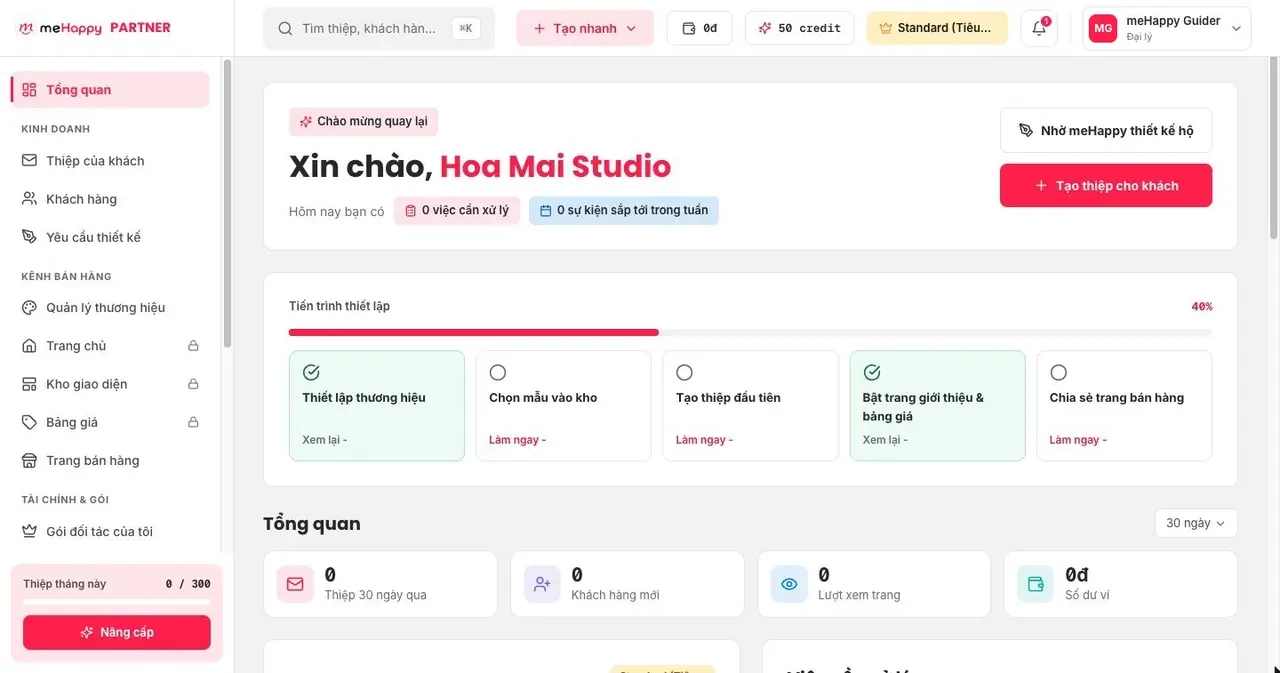
- Làm theo tiến trình 5 bước trên màn Tổng quan, bắt đầu bằng thương hiệu (logo, màu, kênh liên hệ). Xem Thương hiệu và tên miền của đại lý.
- Thêm khách hàng đầu tiên và bấm "Tạo thiệp": một cú bấm ra thiệp có thông tin khách, ảnh, tên miền. Xem Tạo thiệp 1 click.
- Gửi khách link thiệp để xem thử.
Câu hỏi thường gặp
- Bấm link xác thực báo hết hạn? Ở màn đó bấm "Gửi lại email xác thực", nhập email và mở thư mới nhất.
- Báo số điện thoại đã được dùng? Số đó đã gắn với một tài khoản đại lý khác. Dùng số khác hoặc nhắn meHappy qua Zalo để kiểm tra.
- Tôi đã có tài khoản meHappy làm thiệp cưới của mình, dùng luôn được không? Được, nhưng sau khi mở đại lý thì tài khoản đó chỉ vào khu Đại lý. Thiệp cũ vẫn còn nguyên. Muốn tách riêng thì tạo tài khoản mới cho việc kinh doanh.
- Gói miễn phí làm được gì? Xem Gói đối tác và cách tính tiền.